Sponsor Iklan

Selasa, 11 November 2014

0 Cara Mudah Install Windows 8

Cara Mudah Install Windows 8 Lengkap dengan Gambar

Cara Install Windows 8 professional, Enterprise, Ultimate dan lainnya, lengkap dengan gambar ini sangat lah mudah. Windows 8 saat ini banyak digemari oleh para pengguna komputer karena tampilan metro kotak-kotak nya mampu menyihir para pengguna. Design nya yang cukup apik juga merupakan fitur tambahan yang tersedia di windows 8 ini yang salah satu kelebihannya.
Jika sobat ingin beralih dari windows 7 ke windows 8 tutorial ini sangat lah tepat untuk sobat yang ingin mencobanya dan menginstall windows 8 nya. Perlu sobat ketahui Windows 8 mempunyai minimal spesifikasinya, berikut ini detailnya :
1. Siapkan partisi kosong pada drive anda, minimal 20 GB
2. Minimal RAM 1 GB
3. Pastikan siapkan DVD Windows 8 sobat
4. Kartu grafis minimal directx 9
5. Layar monitor minimal resolusi 1366 x 768 pixels
Langkah-langkah install windows 8 di komputer atau laptop :
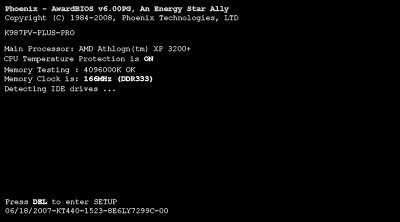
1. Sobat bisa masuk ke BIOS kemudian rubah settingan first bootingnya ke CD/DVD Rom
2. Jika sudah diganti, masukan DVD installer windows 8 nya.
3. Setelah itu tekan F10 dan tekan Yes, kemudian restart
4. Setelah itu, nanti akan ada tampilan dilayar dengan tulisan "any key press to.. bla.. bla.. bla". Kemudian sobat bisa tekan enter pada keyboard
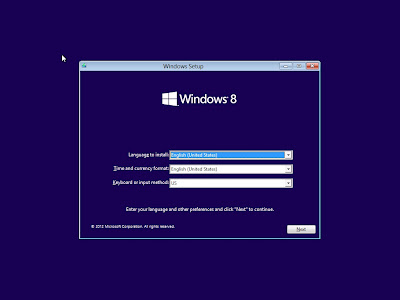
5. Maka akan muncul tampilan pada layar sebagai berikut.
Cara Mudah Install Windows 8 Pro Lengkap dengan Gambar
6. Sobat bisa Pilih Time & Currency and Keyboard input method
Cara Mudah Install Windows 8 Pro Lengkap dengan Gambar
7. Karena kita akan melakukan Fresh Install Windows 8, maka sobat bisa klik tombol Instal now
Cara Mudah Install Windows 8 Pro Lengkap dengan Gambar
8. Tunggu sebentar saat windows melakukan setup is starting
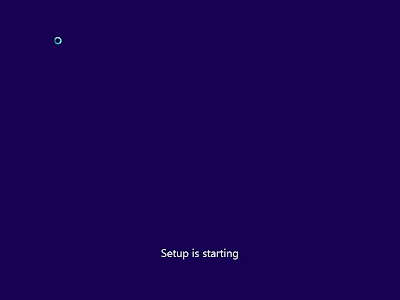
Cara Mudah Install Windows 8 Pro Lengkap dengan Gambar
9. Kemudian ceklist pada I Accept the license terms dan kemudian next
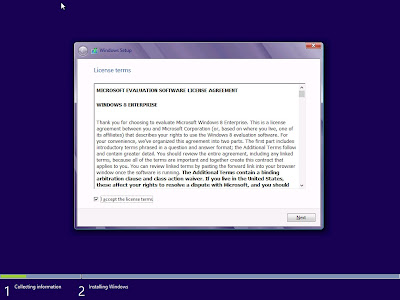
Cara Mudah Install Windows 8 Pro Lengkap dengan Gambar
10. Sobat bisa pilih Installation type selection, jika sobat mau Upgrade pilih Upgrade, jika sobat mau Instal baru maka sobat bisa pilih CUSTOM
Cara Mudah Install Windows 8 Pro Lengkap dengan Gambar
11. Sobat bisa Pilih di drive atau partisi mana Window 8 akan diinstal
Cara Mudah Install Windows 8 Pro Lengkap dengan Gambar
12. Tunggu hingga proses instalasi nya benar-benar selesai. Proses ini akan membutuhkan waktu kurang lebih 45 menit
Cara Mudah Install Windows 8 Pro Lengkap dengan Gambar
13. Setelah selesai instalasi windows 8 nya maka akan restart secara otomatis
Cara Mudah Install Windows 8 Pro Lengkap dengan Gambar
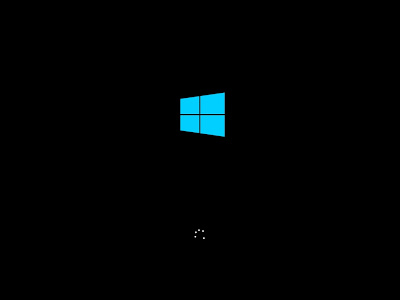
14. Seperti inilah tampilan loading Windows 8
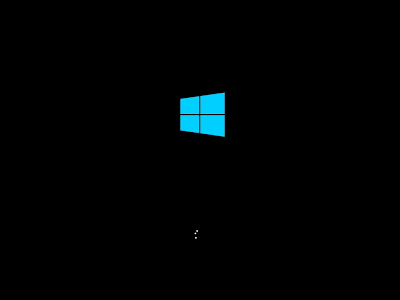
Cara Mudah Install Windows 8 Pro Lengkap dengan Gambar
15. Kemudian sobat bisa klik tombol Use Express Settings
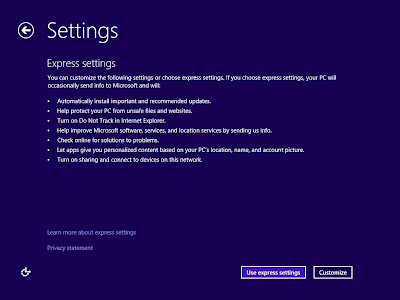
Cara Mudah Install Windows 8 Pro Lengkap dengan Gambar
16. Kemudian sobat bisa pilih tema warna atau personalize sesuai dengan keinginan sobat
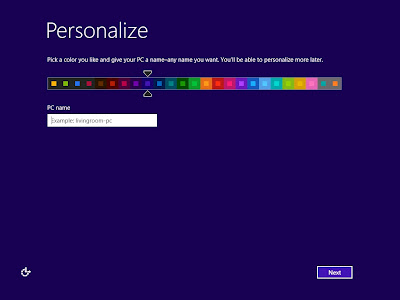
Cara Mudah Install Windows 8 Pro Lengkap dengan Gambar
17. Jika sobat mempunyai account hotmail atau live sobat bisa langsung sign in dengan memasukan alamat email sobat kemudian next
Cara Mudah Install Windows 8 Pro Lengkap dengan Gambar
18. Atau jika sobat tidak mempunyai account hotmail atau live sobat bisa pilih local account
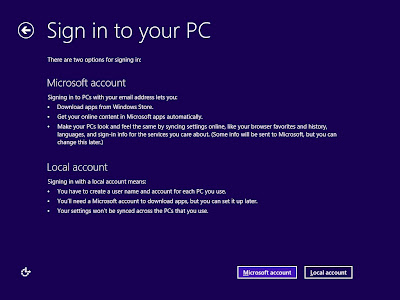
Cara Mudah Install Windows 8 Pro Lengkap dengan Gambar
19. Isi username dan password pada laptop atau komputer sobat
Cara Mudah Install Windows 8 Pro Lengkap dengan Gambar
20. Finalizing your Settings, tunggu hingga proses finalizing ini selesai
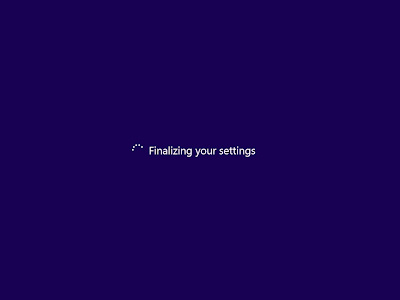
Cara Mudah Install Windows 8 Pro Lengkap dengan Gambar

Cara Mudah Install Windows 8 Pro Lengkap dengan Gambar

21. Sobat sudah bisa masuk pada tampilan windows 8 sobat.
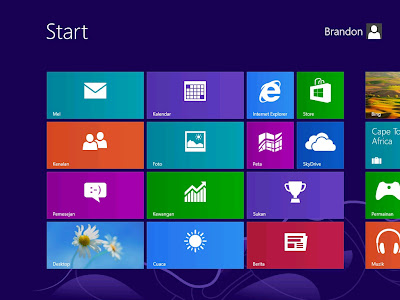
Cara Mudah Install Windows 8 Pro Lengkap dengan Gambar

22. Selesai sudah proses install Windows 8
Bagaimana cukup mudah bukan..
Selanjutnya mungkin sobat bisa menginstall driver beserta aplikasi - aplikasi pendukung lainnya.
Semoga tutorial Cara Mudah Install Windows 8 Lengkap dengan Gambar ini dapat memberikan wawasan dan manfaat untuk sobat semua.
Salam IT Newbie.

Read more: http://www.it-newbie.com/2013/08/cara-mudah-install-windows-8-lengkap.html#ixzz3ImSPeVNk

0 cara install scanner dan printer

cara install scanner dan printer

INSTAL SCANNER & PRINTER
1. Cara menginstal scanner

Ø Pada posisi komputer sudah menyala, jika scanner di konekkan dengan komputer maka komputer mendeteksi ada device baru yang belum dikenal dengan ditandai munculnya gambar yang bertuliskan welcome to the found new hardware wizard. Disitu akan ada pilihan, anda pilih Yes, this time only kemudian next

Ø Pilih Install the software automatically ( Recommended )

Ø Sebelum klik next masukkan CD drivernya. Setalah memasukkan Cdnya dan klik next maka akan muncul gambar yang bertuliskan please select the best match for your hadware from the list below.

Ø Proses install akan berjalan secara otomotis, namun dalam tahapan tertentu kita diminta untuk mengisi nama User dan Organisasi. Dan pada Licencing Agreement pastikan kita menjawabnya dengan I Agree atau I Accept, yang artinya kita setuju untuk menginstall scanner tersebut.

Ø Setelah itu akan muncul gambar dengan tulisan completing the found new hadware wizard.

Ø Klik finish. Kemudian instalasi diproses dan setelah selesai akan muncul gambar congratulasion!

Ø Jika kita akan mencobanya, sebaiknya baca buku petunjuk atau User Manual, kita kita belum pernah tahu sebelumnya.

Cara scan image & teks

Caranya adalah sebagai berikut :

Ø Pastikan scanner terinstall dengan sempurna dan konek dengan komputer.

Ø Cara yang mudah untuk scan image atau Teks yaitu melalui bantuan Microsoft Word.

Ø Pada lembar kerja Ms. Word Klik Menu Insert – Pictures – From Scanner Or Camera

Ø Akan muncul Scan Gear, atau kotak dialog scan

Ø Buka cover atau penutp scanner dan letakkan Gambar/Teks yang akan kita scan, pastikan tidak terbalik.

Ø Setelah posisi OK, tutup cover tersebut.

Ø Pada Scan Gear, kita klik Preview untuk melihat Image/gambar/teks yang akan kita scan. Sebelum kita menentukan apakah seluruhnya atau hanya sebagian saja yang akan kita scan. Yaitu dengan fasilitas Crop pada scan gear tersebut.

Ø Jika sudah, mulai men-scan dengan meng-klik tombol Scan.

Ø Jika proses scan sudah selesai, secara otomatis hasil scan akan masuk sebagai file baru di Ms. Word.

Ø Langkah selanjutnya akan Menyimpan hasil scan. Apakah tetap dalam File doc, atau pindah ke bmp, jpg atau lainya. Tergantung keinginan kita.

2. Cara menginstal printer

Setelah data terolah dikomputer, kita memerlukan output hasil olah data tersebut. Salah satu perangkat output yaitu printer dimana output berupa cetakan diatas kertas. Sebelum kita melakukan percetakan kita perlu menyiapkan printer dan menghubungkannya ke komputer. Setelah printer terpasang tahap berikutnya adalah melakukan instalasi printer. Sebelum anda menggunakan printer diperlukan instalasi printer ke komputer.

Berikut ini langkah instalasi:

Ø Nyalakan komputer, maka komputer mendeteksi ada device baru yang belum dikenal dengan ditandai munculnya gambar yang bertuliskan welcome to the found new hardware wizard. Disitu akan ada pilihan, anda pilih Yes, this time only kemudian next

Ø Pilih Install the software automatically ( Recommended )

Ø Sebelum klik next masukkan CD drivernya. Setalah memasukkan Cdnya dan klik next maka akan muncul gambar yang bertuliskan please select the best match for your hadware from the list below.

Ø Pilih jenis printer kemudian klik next

Ø Setelah itu akan muncul gambar dengan tulisan completing the found new hadware wizard.

Ø Klik finish. Kemudian instalasi diproses dan setelah selesai akan muncul gambar congratulasion!

Ø Pilih a calibration page dan print a test page untuk uji coba print kemudian klik finish

Ø Setelah tes printer restart komputer anda.

 
Ketika kamu di warnet atau di kantor-kantor yang mempunyai banyak komputer yang saling terhubung ke jaringan komputer satu dengan yang lainnya jika diperhatikan printer yang digunakan hanya satu, tapi semua komputer yang terhubung ke jaringan bisa digunakan untuk menjalankan satu printer itu.  Kok bisa ya? saya pengen nih. tapi bagaimana cara settingnya? bagaimana cara instal driver printernya? apakah sulit atau mudah caranya setting printernya?  mungkin itu yang ada dipikiran kamu.
Sebuah printer bisa dioperasikan melalui banyak komputer yang menggunakan jaringan komputer lokal (LAN) dengan menggunakan fasilitas printer sharing (berbagi). Cara kerjanya begini, jadi kamu harus menginstal driver printer pada salah satu komputer (komputer utama untuk disambungkan langsung ke printer) dan komputer ini juga harus tersambung ke LAN (jaringan komputer), kemudian pada driver itu diaktifkan fitur printer sharingnya. jika sudah aktif fitur printer sharingnya, langkah selanjutnya adalah menyeting komputer komputer lain yang tersambung ke jaringan agar bisa mengoperasikan printer tersebut.  cukup sederhana kan caranya?
Agar penjelasan di atas lebih jelas lagi, di bawah ini saya buatkan panduan cara instal printer sharing lan jaringan pada windows xp lengkap dengan gambar gambarnya.
1.  Langkah pertama kita setting dulu pada komputer utama yang tersambung langsung pada printer. (dalam contoh ini driver pada komputer utama sudah terinstal). Klik pada menu Start kemudian pilih pada Printer and Faxes

2.  Sesaat kemudian akan tampil jendela tempat driver printer yang telah terinstal. klik kanan mouse kamu pada salah satu driver printer yang akan disharing, kemudian pilih menu Sharing…

3.  jendela printer sharing akan tampak seperti gambar di bawah ini, pilih pada Share this printer, kemudian klik pada Apply.  Jika sudah diklik Apply maka printer siap untuk disetting pada komputer yang lain
4.  Sekarang saatnya beralih pada komputer lain yang ingin disambungkan ke printer di komputer utama tadi agar bisa juga untuk mengoperasikan printer.  Klik pada tombol Start kemudian klik pada Printer and Faxes
5.   Sesaat kemudian jendela printer and faxs akan muncul, klik pada tombol  Add a printer

6.  nanti akan muncul jendela seperti ini Add printer Wizard, silahkan klik Next

7.  pada jendela selanjutnya pilih pada  A network printer, or a printer attached to another computer, kemudian klik next

8.  Pada jendela selanjutnya agar lebih mudah pilih pada  browse for a printer, kemudian klik next

9. jendela selanjutnya dobel klik pada nama komputer utama yang terdapat printer sharing tadi,  nanti akan muncul daftar printer yang telah kamu sharing pada komputer utama tadi, pilih jenis printernya, kemudian klik pada tombol Next
10.  Jika muncul pertanyaan seperti gambar di bawah ini, klik pada tombol Next
11. kemudian nanti akan muncul jendela pemberitahuan, klik saja pada tombol Finish
ya begitu cara instal printer yang terhubung pada jaringan komputer lokal atau LAN. saya harap panduan di atas mudah dipahami dan semoga bisa bermanfaat untuk kita semua…. amin. jika ada pertanyaan silahkan komentar di bawah ya..
Cara Install Driver Printer Canon Pixma IP. Bagi anda yang masih bingung dengan cara menginstall printer canon, jangan pernah takut untuk mencobanya. Walaupun anda belum pernah mencoba instalasi driver printer canon, yang penting anda memahami langkah-langkah menginstall driver printer tersebut.
Printer canon memiliki berbagai tipe. Seperti : canon 2100 , ip 1300, ip 1700, ip 1800, ip 1980, ip 2770 ataupun tipe ip 4500. Setiap tipe printer canon tersebut memiliki jenis driver yang berbeda-beda satu sama lain. Fungsi Driver adalah untuk mengirim data dari komputer ke printer. Jadi tanpa driver, printer tersebut tidak akan berfungsi.
Walaupun printer canon memiliki banyak tipe, namun pada dasarnya prinsip menginstall sebuah driver printer terutama printer canon adalah sama.
  1. Siapkan Driver printer canon yang akan di install
  2. Masukkan Cd Driver Printer ke dalam ROM drive komputer anda, maka komputer biasanya secara otomatis akan menjalankan CD driver.
  3. Tampilan layar dekstop pertama adalah Pemilihan kawasan ”Select Your Place of Residence”. Pilih Asia dan klik Next. Kemudian akan tampil pemilihan metode penginstallan.
  4. Klik ”Easy Install” terutama untuk pemula. Karena tanpa ada settingan lanjutan.
  5. Pada halaman konfirmasi. Klik “Install”
  6. Akan Tampil tiga step penginstallan yaitu : License, Installation dan Setup. Klik ”Yes” dan tunggu sampai proses instalasi selesai
  7. Selesai
Kalau cara di atas adalah cara menginstall driver canon dari compact disk atau CD. Kalau kita menginstall canon dari hasil download di internet, caranya jauh lebih mudah dan cepat dengan cara manual.
How to Install Canon Printer Driver From Internet Download.
  1. Cari Driver Printer canon anda di internet kemudian download
Bisa download lansung di http://www.canon.com ataupun dengan mencari kata kunci pencarian di google.co.id jika anda kurang paham yang berbahasa inggris. Caranya ketik” download driver printer canon ip pixma 1800” di kotak pencarian dan masuk situs tersebut dan download drivernya.
  1. Klik 2 kali hasil download Driver yang berformat .EXE
  2. Klik “Run” ketika Windows menanyakan apakah Anda ingin memulai program ini dan klik “Finish” jika sudah selesai.
  3. Sambungkan USB printer ke komputer dan hidupkan  Printer, maka Printerpun sudah siap dipakai.


0 Cara instal widows 7

Tutorial Cara Instalasi Windows 7

Instal baru dari Awal


Selama instalasi baru / instal ulang Windows 7, sebaiknya menghapus partisi hard drive utama (primary partition) sehingga bersih dan instal Windows 7 dari awal - prosedur ini yang disebut sebagai "Clean Install" atau kadang-kadang disebut "Advanced/Custom install".

Artikel ini bisa menjadi tutorial cara instal windows 7 dengan baik, benar dan sempurna melalui setiap bagian dari proses instal Windows 7 dengan bersih.

Langkah-langkah yang ditunjukkan merupakan cara yang mengacu khususnya untuk instal windows 7 edisi Ultimate tetapi juga akan berfungsi dengan baik sebagai panduan cara instal ulang windows 7 di setiap edisi termasuk Windows 7 Professional atau Windows 7 Home Premium dan berlaku untuk windows 7 32 bit atau 64 bit.

Detail Lengkap instalasi windows 7

Proses Menginstall


Untuk memulai proses instalasi windows 7, Anda akan perlu boot pertama dari Windows 7 DVD (jika menggunakan Windows 7 DVD Installer) atau boot pertama dari perangkat USB (jika menggunakan Flashdisk). Untuk tutorial cara instal windows 7 dari flasdisk baca di link ini. Untuk cara instal windows XP Disini.

Langkah-langkah


Berikut Langkah-langkah instal windows 7 Dimulai dengan memilih booting windows dari DVD atau flashdisk. Khusus untuk booting dari flash disk, maka masukan terlebih dahulu flash disk sebelum menyalakan komputer atau laptop.

1. Nyalakan Komputer / Laptop.

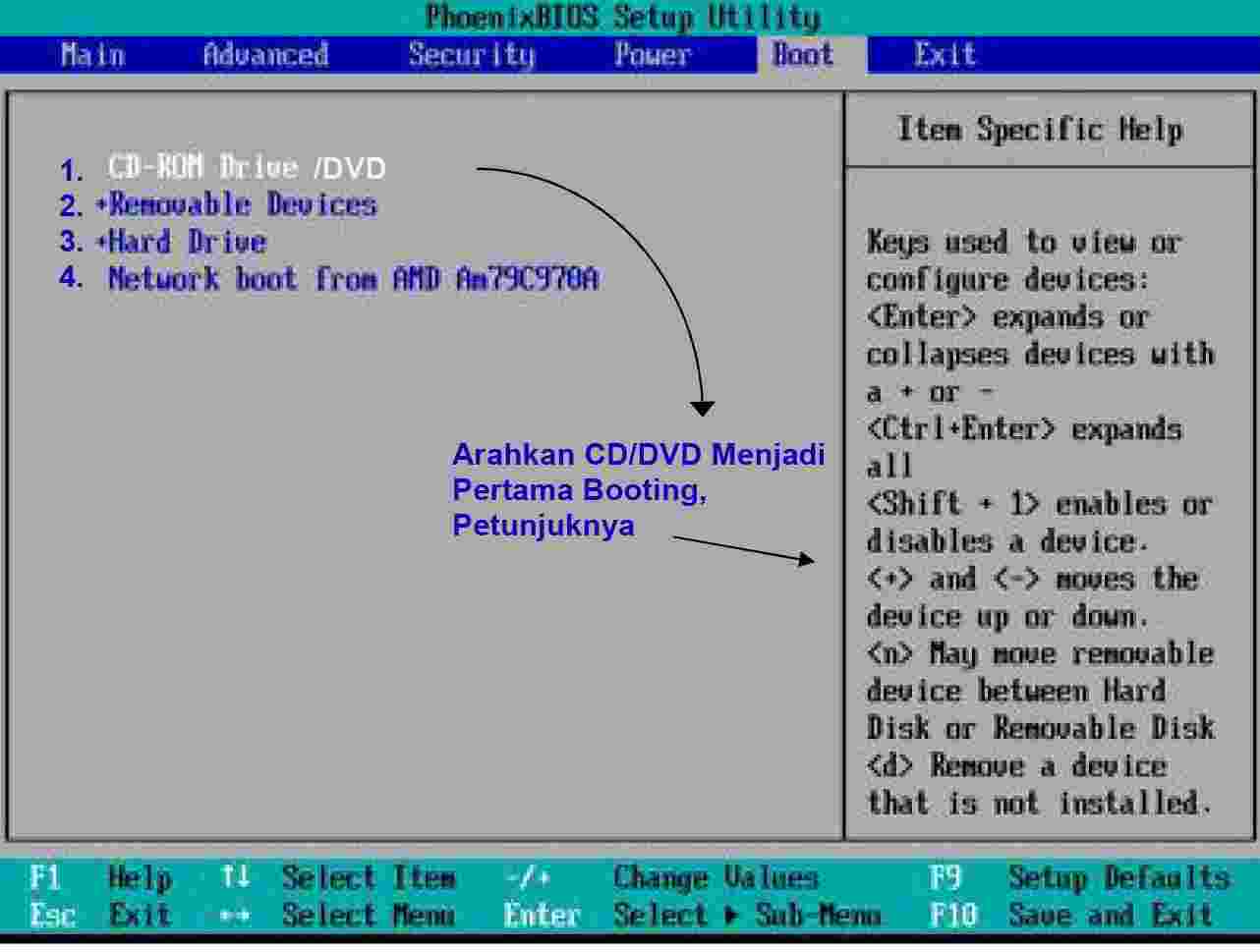
2. Ubah Boot Pertama Ke CD/DVD, namun jika dari Flash Disk Ubah Boot Pertama ke Flash Disk, ini diperlukan agar Boot Pertama dilakukan melalui Windows 7 DVD Installer atau Flash Disk. (Pada Langkah dibawah)

3. Saat meyalakan Laptop / Komputer Masuk Setup Menu dengan menekan F2 (Pada beberapa Laptop merk lain Esc, F1, F10 atau Del Pada Komputer).

cara instalasi windows 7 booting komputer
Contoh Masuk Ke Setup Utility, Tampilan ini beraneka ragam tergantung merk , Cari Boot

instal windows 7 setup menu
Arahkan Boot Pertama Jadi DVD atau Flashdisk sesuai keinginan, Tampilan ini pun beraneka ragam tergantung merk

instalasi windows 7 setup menu ke CD
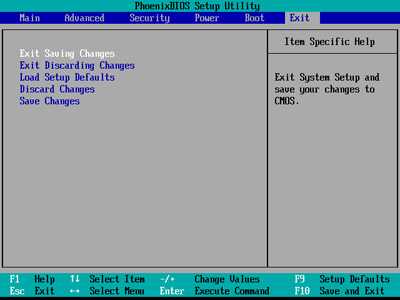
Exit, Saving Changes Kemudian Yes, dan Komputer/Laptop akan segera Restart dari DVD
Jangan Lupa masukan terlebih dahulu DVD Windows 7 Installer ke Drive DVD, sebelum restart.

cara install windows 7 exit setup menu
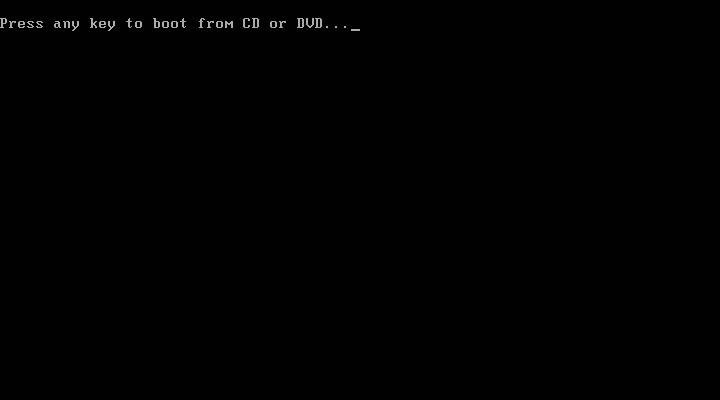
4. Mulai Proses instal Windows 7 dari DVD Windows 7 Installer, Klik Apa saja pada keyboard, misalnya klik Enter (waktunya hanya 5 detik, kalo 5 detik ga di klik, proses tidak akan terjadi, harus restart lagi)

cara instal windows 7 booting komputer dari DVD

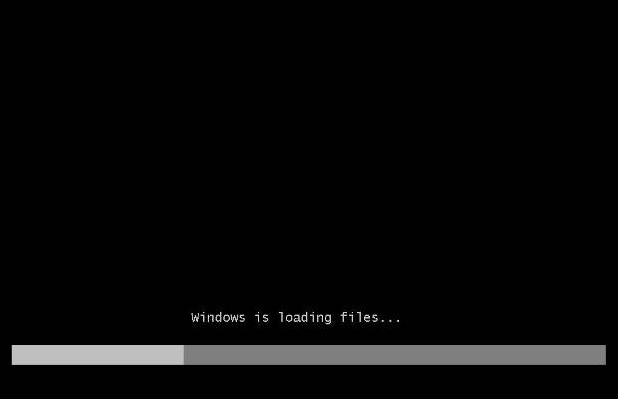
5. Pada Langkah ini tidak melakukan apapun

cara instal windows 7 loading file
cara instal windows 7 memulai proses
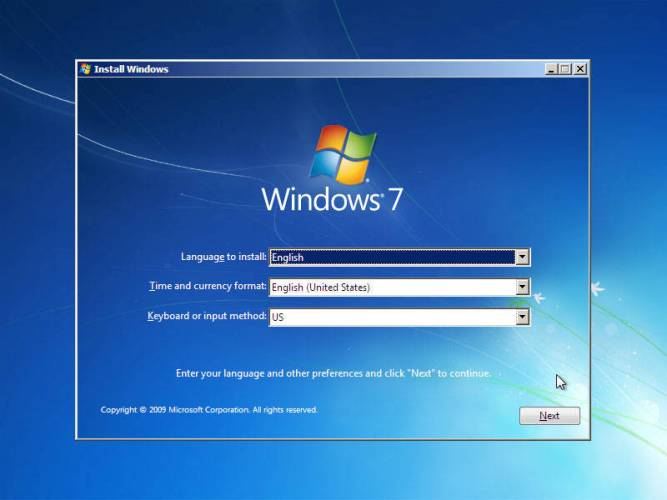
6. Pilih English, Klik Next

cara instal windows 7 memilih setelan bahasa
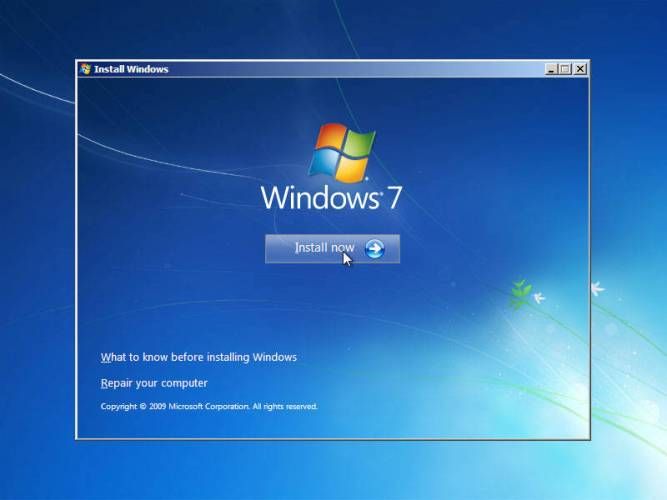
7. Klik Install Now

cara instal windows 7 mulai
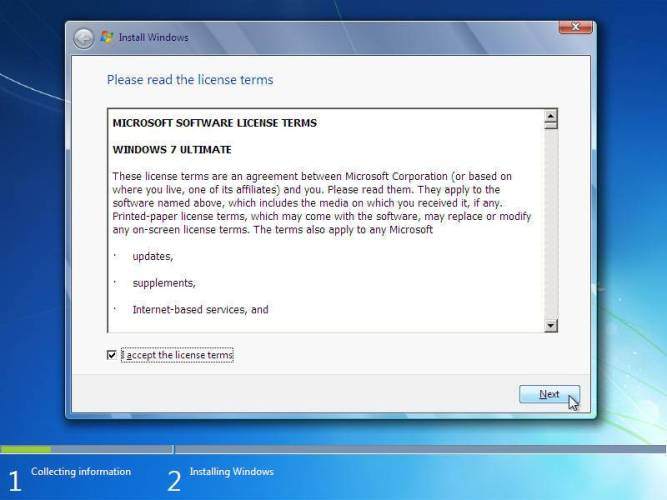
8. Klik I accept the license terms, kemudian Klik Next

cara instal windows 7 persetujuan
Proses Segera Dimulai

cara instal windows 7 start
9. Pada Langkah ini, sangat penting, penting, dan penting, Klik Custom (advenced) - Langkah ini akan memproses Windows dari awal, sehingga nanti akan seperti baru, dan menghapus semua sistem yang lama.

cara instal windows 7 advanced
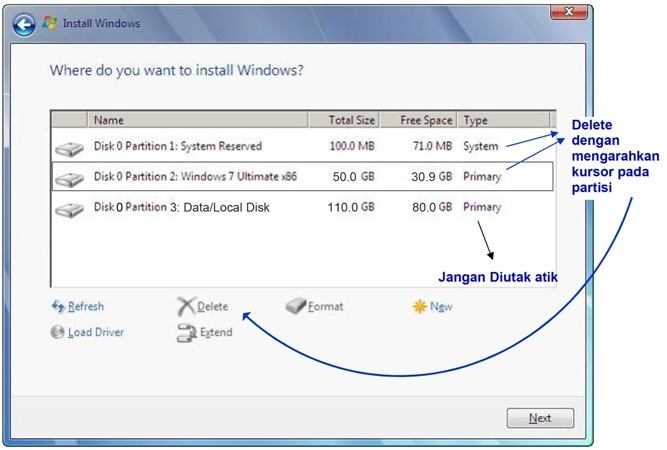
10. Setelah Itu masuk ke Contoh Gambar Di bawah ini, Pada langkah ini Penting Untuk Mengatur Partisi Yang akan di instal Windows 7 Yang Baru.

Gambar di bawah ini contoh Laptop yang memiliki 3 Partisi, Pertama System Reserved, Kedua Windows 7 lama alias C:, dan Ketiga Data alias D:

Catatan: Jika Pada Gambar dibawah ini pada kotak tersebut kosong maka, hardisk kemungkinan rusak atau kabel ke hard disk tidak bagus (tidak terdeteksi).

cara instal windows 7 pengaturan partisi
11. Delete Partisi System Windows Yang Lama, maka sistem Lama (C:) akan terhapus, dan My Documents pun akan terhapus seluruhnya, karena My Documents termasuk C:

Jadi kalo simpan Data-data dikemudian hari sebaiknya di D: atau E:

Arahkan kursor, Delete Partisi dengan Klik Delete, kemudian klik OK - OK aja, sampai tampilan pada gambar berikutnya

cara instal windows 7 delete partisi
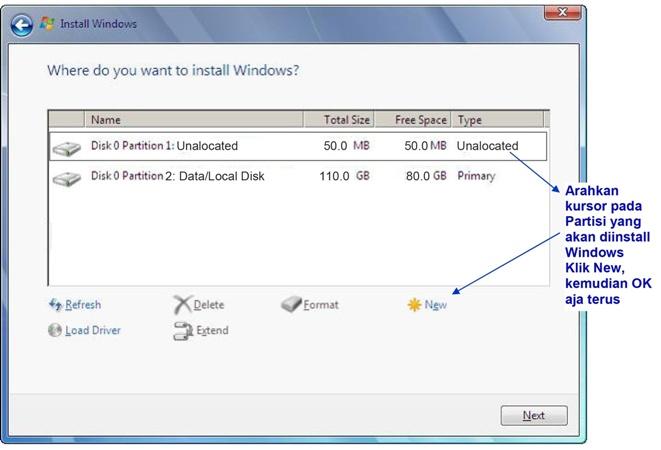
12. Arahkan Kursor Pada Partisi Yang Akan diisi Windows 7 Yang Baru, Klik New

Kemudian Klik OK - OK (Untuk diketahui, disini ada suatu nilai berapa Byte Hard Disk)

cara instal windows 7 memilih dan membuat partisi
13. Maka Tampilan akan seperti berikut, Kemudian arahkan Kursor Pada Partisi Yang Akan Di instal Windows Yang Baru (Primary), Kemudian Klik Next

cara instal windows 7 partisi baru
Proses Instalasi Benar-benar dimulai, kalo sudah sampai langkah ini anda bisa benar-benar bersantai, karena selanjutnya akan berjalan Otomatis.

Jangan klik apapun, biarkan saja sampai restart dengan sendirinya

cara instal windows 7 transfer file
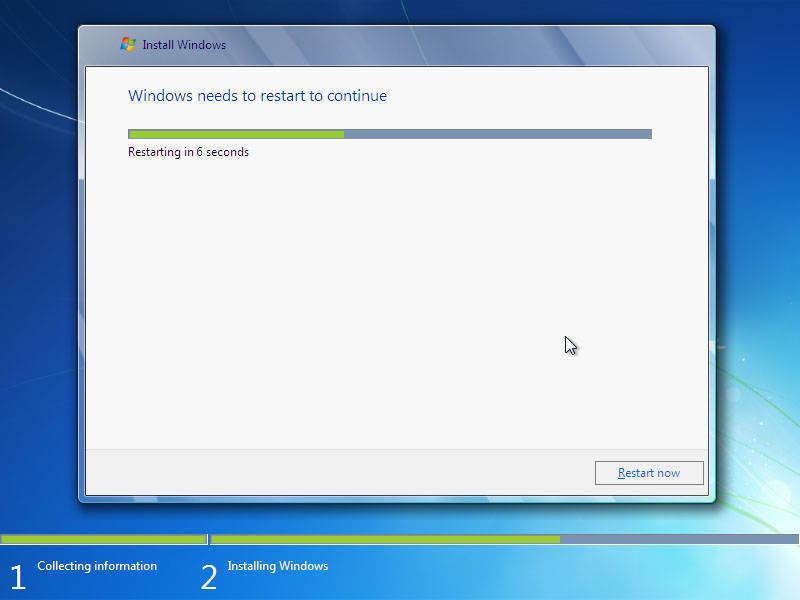
Jika Pada saat Expanding Windows files ada error, berarti memory laptop/komputer rusak. Kalo lancar, Windows akan restart otomatis.

Catatan: Jika menggunakan DVD tidak melakukan apapun, tapi jika menggunakan Flash disk setelah gambar berikut (restart) Flash disk HARUS dicabut.

cara instal windows 7 restart otomatis
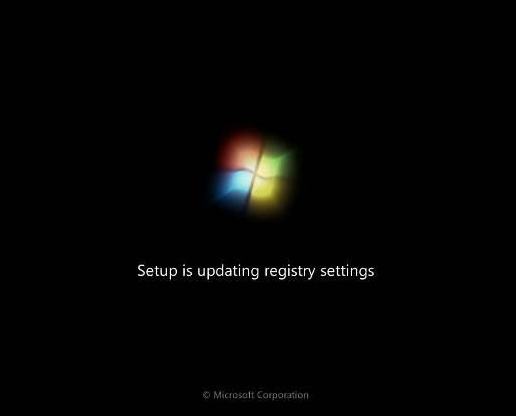
14. Setelah Restart, pada langkah ini jangan klik apapun, kalo diklik nanti mulai lagi seperti langkah di atas. (Jika memakai flash disk tidak ada gmbr dibawah ini, kan dah dicabut).

cara instal windows 7 booting dari DVD
Biarkan saja, jangan klik apapun

cara instal windows 7 mulai melanjutkan
cara instal windows 7 update registry setting
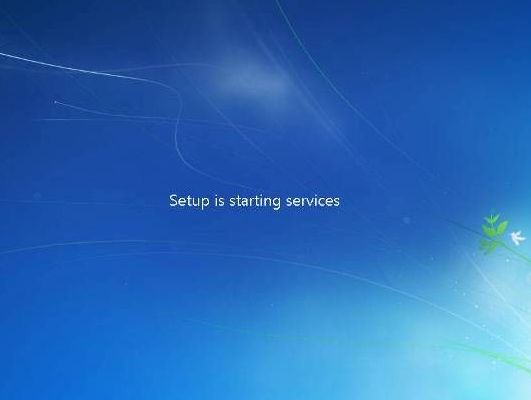
cara instal windows 7 setup starting
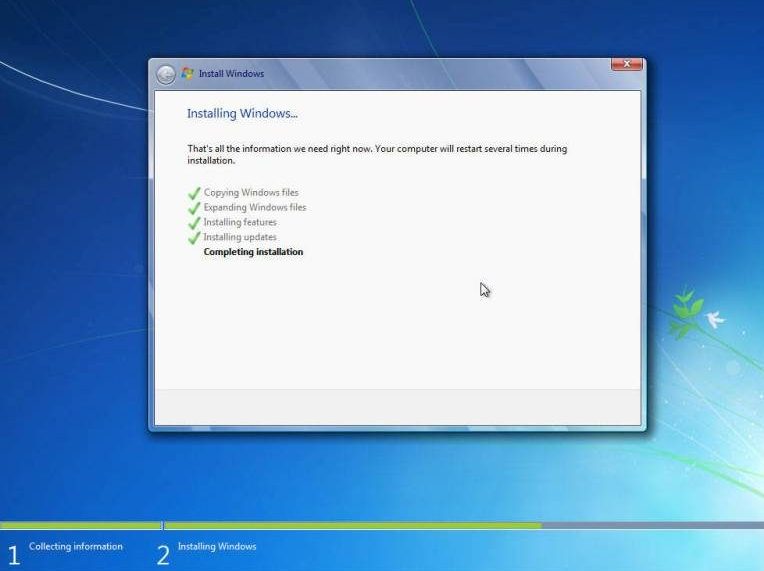
15. Menyempurnakan Proses Instalasi Windows, Biarkan saja, jangan klik apapun, kalo gerakin mouse atau minum kopi Boleh.

cara instal windows 7 menyempurnakan
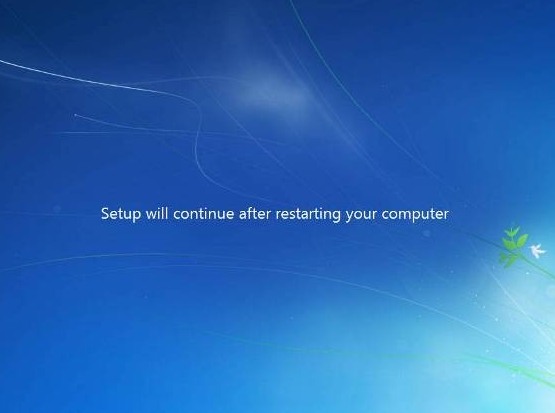
Proses Instalasi Windows hampir selesai, dan akan restart otomatis, jangan klik apapun.

cara instal windows 7 continue
cara instal windows 7 restart kembali
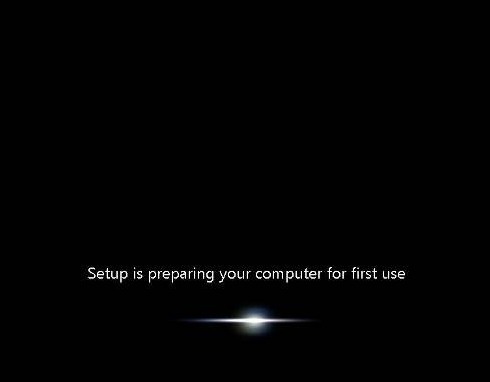
cara instal windows 7 preparing komputer for the first use
16. Isi Nama untuk Laptop, Komputer, bebas, Trus Klik Next

cara instal windows 7 memasukan nama untuk komputer
17. Ga usah diisi, kecuali Laptop atau komputernya ingin memakai password, kemudian klik Next

cara instal windows 7 memasukan password
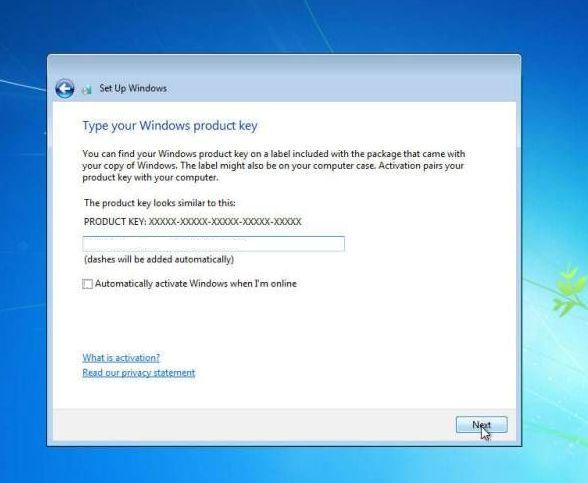
18. Jika sudah memiliki Kode Windows 7, ketik kodenya dalam kotak tersedia, dan klik Automatically activate Windows. Jika belum mempunyai kode, jangan diisi apapun, Disebelah Next nanti ada Skip, jadi Klik Skip.

cara instal windows 7 memasukan kode
19. Klik Use recommended settings

cara instal windows 7 recommended setting
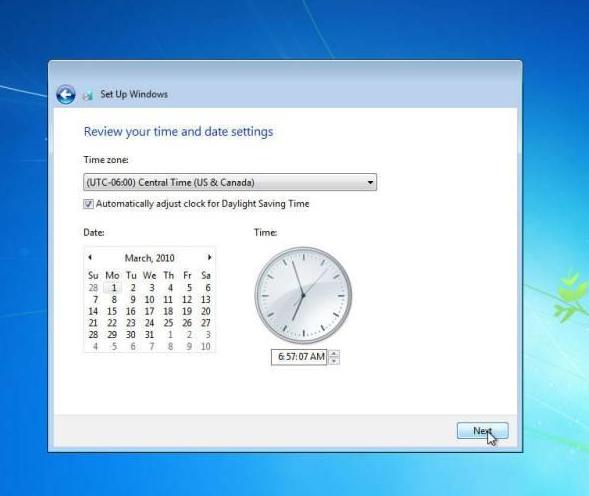
20. Sesuaikan waktu yang dikehendaki, kemudian klik Next

cara instal windows 7 pengaturan waktu

Selamat Proses Instalasi sudah Sempurna


Namun bagi yang belum memasukan kode windowsnya (atau belum di aktifkan-activated), maka sempurnanya windows tersebut hanya berlaku 30 hari, jika 30 hari belum di aktifkan, tampilan windows akan berubah hitam, dan jika dibiarkan kadang bisa merusak hardware Laptop atau Netbook, sebaiknya segera aktifkan Windows setelah Instalasi selesai, Bertanya kepada yang lebih mengetahui.

cara instal windows 7 telah berhasil
Catatan: Biasanya dan memang wajib, setiap selesai instal windows 7 sebaiknya instal juga drivernya seperti Graphics driver, Audio Driver, Network Driver (yg berhubungan dgn driver sesuai merknya), biasanya ada CD / DVD tersendiri dikasih waktu membeli Laptop / Komputer, kalo tidak ada harus download.

Namun Pada beberapa Merk Laptop, biasanya tidak perlu juga karena sudah terintegrasi dengan Windows 7. "Driver" harus di instal supaya Laptop / Komputer berjalan dengan semaksimal mungkin.

0 cara instal windows7

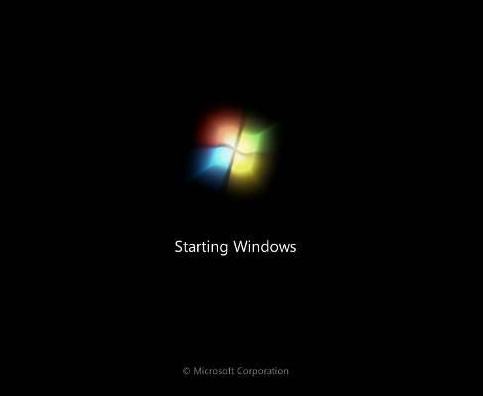
1. Silahkan masukkan DVD windows 7 yang anda miliki, dan jangan lupa untuk booting ke media yang kita pilih, dan silahkan unggu loading selsesai.
Panduan Menginstall windows 7

2. Setelah starting windows selesai akan keluar gambar seperti di bawah dan pilih format bahasa, waktu, mata uang dan format keyboard. setelah itu klik next.

Panduan Menginstall windows 7

3.Silahkan klik Install now.

4.Silahkan baca lisensi produknya, jika ingin cepat langsung centang "I accept the license terms" lalu klik Next.

Panduan Menginstall windows 7

5.Ada 2 pilihan untuk upgrade atau costom. Jika upgrade untuk memperbarui window 7 anda sebelumnya. Pilih costom jika belum terinstall windows 7 di PC atau laptop anda.

Panduan Menginstall windows 7

6.silahkan pilih di partisi mana anda akan install windows? saya menyarankan untuk membagi partisinya untuk klik "Drive opions(advence)" dan pilih di partisi mana yang ingin di install lalu next.

Menginstall windows 7 dengan Gambar Lengkap

7.Tunggu beberapa menit untuk proses penyalinan data di lakukan sampai selesai.

Menginstall windows 7 dengan Gambar Lengkap

8.Nah setelah proses berakhir komputer akan meminta restart, silahkan masuk ke bios dan ubah proses dari DVD ke Hardisk/partisi yang telah di copykan windows.

9. Masukkan nama pengguna/nama yang anda inginkan lalu next.

10. Masukkan password jika perlu, jika tidak langsung klik next.

Menginstall windows 7


11. Pada saat seperti gambar di bawah anda bisa langsung klik next. tapi windows hanya berjalan selama 30 hari saja. jika ingin full silahkan masukkan kunci produknya.
Menginstall windows 7

12. Pilih ask me later agar windows anda tidak meminta untuk selalu update.
Menginstall windows 7

13. Pilihlah zona waktu, zona waktu indonesia adalah +7, dan kemudian next.

14. Jika anda terhubung ke jaringan apapun, ia akan meminta Anda untuk menetapkan lokasi jaringan.
Menginstall windows 7


Nah proses penginstalan telah berjalan dengan baik, mudah bukan? silahkan mencoba dan jika belum faham silahkan comentar di bawah, tim lapkom akan berusaha untuk memberi solusinya. nah itulah sedikit panduan yang bisa saya jelaskan semoga anda berhasil tanpa gangguan sedikitpun. terimakasih atas kunjungan anda.

Musik

Kursor

Batman Begins - Help Select

efek salju

Pages

mouse bintang